家里有 NAS、开发机、部署机,还有一些不方便装 Tailscale 的设备。我希望手机出门以后,依然能用原来的局域网地址访问它们,但不想把每台设备的管理端口都开放到公网。
和 ChatGPT 讨论家庭网络分工时,我们比较过让开发机、部署机兼职子网路由,以及交给独立低功耗设备这几种办法。最后选择了本来就在家庭 LAN 里、长期在线、支持 Docker 的极空间 Z2Pro。这样部署机更新或重启,也不用顺带中断远程回家的路径。
这篇主要讲 NAS 在拓扑中扮演什么角色、怎样用极空间的容器管理界面部署、怎样验证它确实能路由。至于复杂的内核和运营商排障,我只记录亲历的现象与判断方法,不写成一套需要照搬的修复脚本。
如果还没看过手机上的整体方案,可以先读上一篇:手机只用一个 VPN,同时搞定海外代理和家庭异地组网。
先看身份:NAS 是子网路由,不是家庭主路由
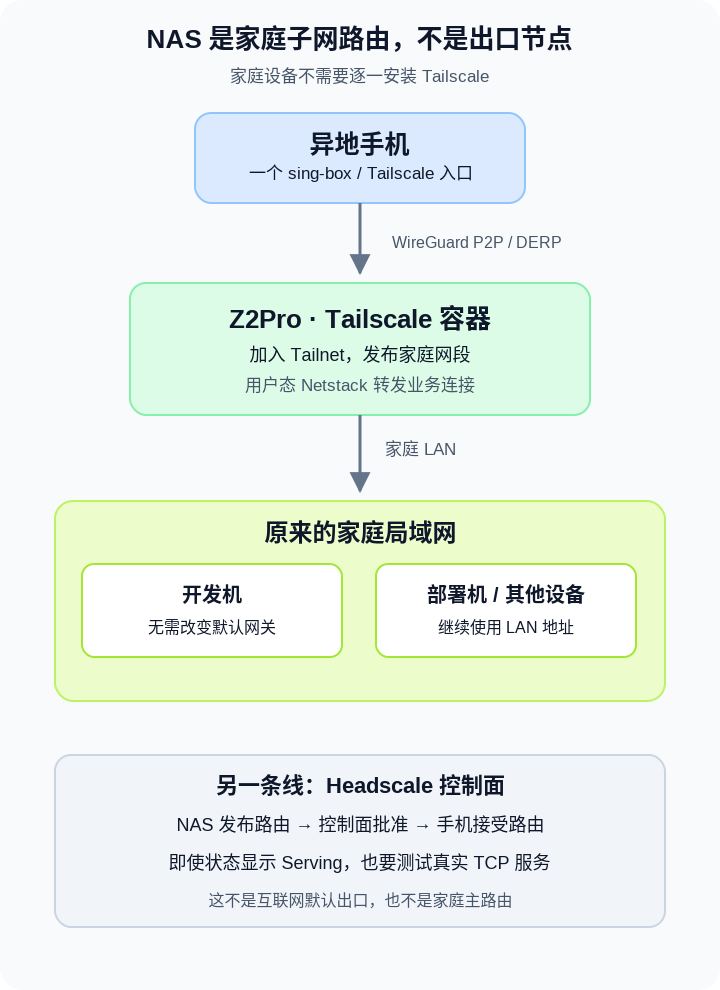
这几个角色很容易混淆:
- Tailnet 节点:NAS 运行 Tailscale 并注册到 Headscale,先获得自己的组网身份。加入 Tailnet 不代表远端手机能直接访问整个家庭 LAN。
- 子网路由(Subnet Router):NAS 额外发布一段家庭网段;经 Headscale 批准、手机接受路由后,远端才可以通过 NAS 访问该网段内没有安装 Tailscale 的设备。这才是本文的目标。
- 出口节点(Exit Node):接管其他设备的默认互联网流量。我并没有让 NAS 做这件事;海外代理仍走独立代理出口。
所以它不需要替代家庭路由器,也不需要让每台局域网设备修改默认网关。它负责的是从 Tailnet 进入家庭 LAN 的那段连接。Headscale 则管理节点注册、路由批准和访问策略,属于控制面。
这套分工还有一个好处:NAS、开发机、部署机各管一摊。即使某台部署机停机维护,NAS 仍能保持组网入口在线;反过来,NAS 的组网问题也不会被误认为是代理节点出了故障。
在极空间创建容器项目
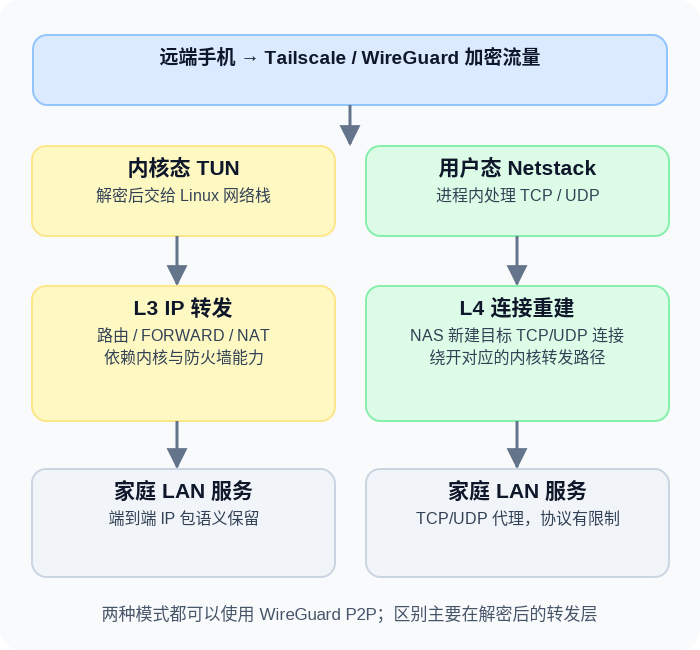
一开始我使用过内核态 TUN 转发,遇到 NAS 内核及防火墙规则兼容性问题。最终真正测通家庭 TCP 服务的是 Tailscale 用户态 Netstack,也就是 TS_USERSPACE: "true"。它不依赖此前那条内核 TUN、FORWARD 和 NAT 处理链,但主要处理 TCP/UDP 连接,不完全等同于透明的 L3 路由器。
下面的 Compose 保留了我实际使用过的服务名称、主机名、认证选项、网络模式、状态目录及设备权限。只有家庭网段、Headscale 地址和认证密钥改成了变量,避免把真实环境直接写到博客里。
在极空间的 Docker / 容器管理界面中新建 Compose 项目,准备 compose.yaml:
services:
  tailscale:
    image: tailscale/tailscale:stable
    container_name: tailscale-subnet
    hostname: z2pro-router
    network_mode: host

    cap_add:
      - NET_ADMIN
      - NET_RAW

    devices:
      - /dev/net/tun:/dev/net/tun

    environment:
      TS_USERSPACE: "true"
      TS_STATE_DIR: /var/lib/tailscale
      TS_AUTH_ONCE: "true"
      TS_AUTHKEY: "${HEADSCALE_AUTH_KEY:-}"
      TS_HOSTNAME: z2pro-router
      TS_ROUTES: "${HOME_SUBNET:?请在 .env 中填写家庭网段}"
      TS_ACCEPT_DNS: "false"
      TS_EXTRA_ARGS: "--login-server=${HEADSCALE_URL:?请在 .env 中填写控制面地址}"

    volumes:
      - ./state:/var/lib/tailscale

    restart: unless-stopped
同一个项目再创建 .env 文件,并根据自己的环境替换占位内容:
HOME_SUBNET=<你的家庭网段 CIDR>
HEADSCALE_URL=https://headscale.example.com
HEADSCALE_AUTH_KEY=极空间的容器管理界面可以管理项目文件;.env 应与 Compose 文件配套使用,注意实际项目的文件路径和变量加载方式。上面的尖括号和示例域名都是占位符,不要原样拿去启动。如果准备使用 Headscale 预授权密钥自动注册,再给 HEADSCALE_AUTH_KEY 填入有效密钥;不使用时可以留空,改走首次交互式注册。
这个 Compose 有几项值得说明:
TS_ROUTES:声明自己能够到达哪个家庭网段,只负责发布,Headscale 仍需要批准。TS_AUTHKEY、TS_AUTH_ONCE:有有效密钥时支持首次自动认证;TS_AUTH_ONCE: "true"配合持久化状态,避免容器每次重启都重复登录。密钥为空并不表示已经注册成功。TS_STATE_DIR与./state:保存节点身份。重建容器时保留此目录,别把它当作可随意删除的缓存。TS_HOSTNAME:明确 Tailnet 中展示的节点名称;Compose 里的hostname则是容器主机名,两者碰巧设为相同的值。network_mode: host:使用 NAS 的网络环境;不代表启用了内核包转发,也不是让 NAS 成为互联网出口。TS_ACCEPT_DNS: "false":暂时不接收 Tailnet 下发的 DNS 设置,减少部署变量。
有一点需要特别交代:上面的 NET_ADMIN、NET_RAW 和 /dev/net/tun 是最初测试内核态转发时留下的配置。官方 Tailscale 文档说明,在当前 TS_USERSPACE: "true" 模式下,一般无需按内核模式挂载 TUN 和附加这些权限。为了忠实呈现实际验收过的 Compose,这里没有悄悄删除它们;但它们不是推荐所有用户照搬的用户态必需项。后续可以在备份状态目录、做好业务验证的前提下单独精简权限,本文不把未经复验的改动描述成已完成。
此外,stable 镜像标签会随时间更新。如果长期使用,值得把实际验收的镜像版本记录下来,方便回滚。.env 文件与 ./state 目录可能包含敏感信息,不要提交到公开仓库,也不要原样贴进 AI 对话。
启动项目、查看运行状态及日志,直接使用极空间的容器管理界面即可。日常管理不必通过 NAS 宿主机执行 Docker 命令。
首次注册与批准路由
容器显示 Running,仅代表进程启动,不代表已经加入 Tailnet。
如果 .env 提供了有效的预授权密钥,先到 Headscale 检查节点是否注册成功;如果没有密钥或自动注册没有完成,进入极空间界面的 tailscale-subnet 容器终端,按需要手动登录:
tailscale login --login-server="<你的 Headscale HTTPS 地址>"完成 Headscale 侧的节点注册后,继续在容器终端执行:
tailscale status
tailscale ip
容器命令不用写成 docker exec,因为此时已经在 Tailscale 容器内部。具体的首次注册方式可参考 Headscale 官方入门文档。
下一步是路由批准。Tailscale 通过 TS_ROUTES 发布网段,Headscale 再批准该网段;这是两个独立动作。在 Headscale 控制面所在的主机或其容器终端检查:
headscale nodes list-routes
headscale nodes approve-routes \
  --identifier "<NAS 节点 ID>" \
  --routes "<家庭网段 CIDR>"
headscale nodes list-routes
批准前先核对节点身份和网段,不能因为路由是新发布的就无条件放行。若已配置 Headscale 的自动审批策略,可能无需手动执行批准操作。详情见 Headscale 子网路由文档。
在控制面看到 Approved、Available、Serving 后,仍要确认手机已接受相应路由,且访问策略允许;这三个状态只说明路由发布与审批情况,不能证明后端业务已经连通。
验证的顺序,比排障命令更重要
我把验收分为四步,避免一开始就陷入防火墙或 NAT 细节。
- NAS 能访问家庭服务吗? 先用 LAN 内一台可信设备确认家庭服务的实际地址、端口和协议,再检查 NAS 到该服务的可达性。
- 手机能识别 NAS 吗? 手机加入同一个 Tailnet 后,检查节点可达性。此时只验证组网,不代表整个家庭 LAN 已打通。
- 手机从外面能打开家庭服务吗? 断开家庭 Wi-Fi,用设备原有的局域网地址打开一个确定正在监听的 TCP 服务。这一步才是真正的子网路由验收。
- 连接走 P2P 还是 DERP? 先确保业务可用,再评估是否直连、延迟如何。中继能正常访问也不应被当作业务故障。
在 NAS 的 Tailscale 容器终端可以直接运行:
tailscale status
tailscale netcheck
netcheck 只反映网络探测能力;要判断对端是否真正直连,还需结合 status 或实际 tailscale ping 输出。最可靠的连通性证据仍是手机打开真实家庭服务,而不是一个绿色的在线标识。
这次遇到的两个坑
第一个是路由已批准,但家庭服务访问失败。
我最初的内核态方案在 NAS 上遇到 iptables-legacy 的 mangle 表、connmark 规则安装异常。路由在 Headscale 里已经显示 Serving,业务却仍然不通。换成用户态 Netstack 以后,家庭 TCP 服务最终成功访问。
这说明当时的内核转发路径确实有兼容性信号,但不足以证明某一条规则就是唯一根因。我没有完成完整抓包,因此也不把这个现象包装成对所有极空间设备都适用的结论。
第二个更简单:换成 Netstack 后,我一度看到 connection refused,还以为用户态也失败了。结果是自己测错了端口,目标主机压根没监听那个服务。改成真实开放的端口就通了。
所以我现在更倾向于先确认服务、再确认组网路由,最后才去查内核和防火墙。复杂问题可以和 AI 一起分析,但最好先把问题范围缩小,别一遇到不通就重装容器。
例如整理好已脱敏的 Compose、容器日志、路由审批状态和一次真实业务访问结果,再让 AI 按「控制面、客户端路由、NAS 到 LAN、P2P/DERP」四层给出排查顺序。不要提交预授权密钥、节点私钥、真实公网地址或包含敏感信息的完整日志;AI 给出的命令也要确认适用于 NAS 的系统环境后再执行。
P2P 的一点后续优化
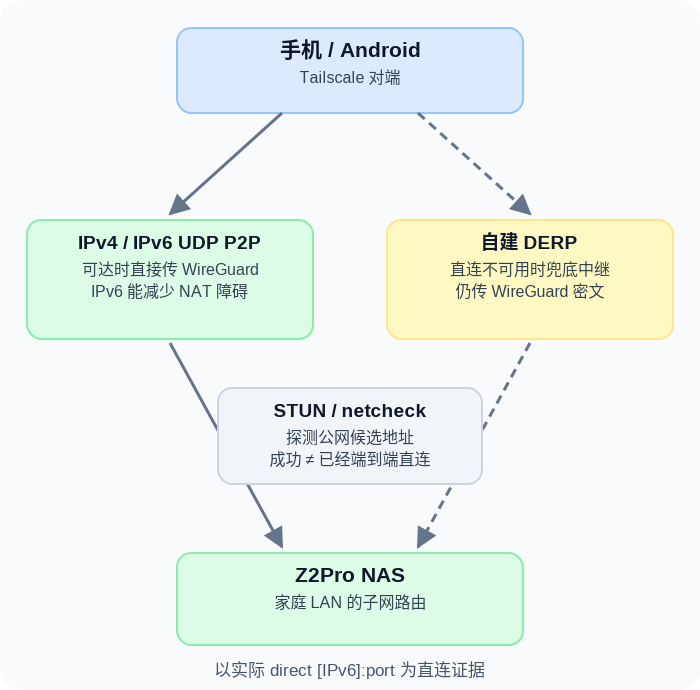
实际业务访问恢复后,我才继续看链路质量。最初经常回退自建 DERP,尽管设备已经有 IPv6 出站,netcheck 仍曾显示 IPv6: no。
后来发现,提供相关服务的公开域名缺少 AAAA 记录,而服务本身已有 IPv6 监听能力。补上 AAAA 并保持 DNS only(灰云) 后,IPv6 STUN 探测变成可用;之后的实际对等连接状态也多次出现 direct [IPv6]:port。
这两个证据不等价:netcheck IPv6: yes 说明探测成功,direct 才说明观察到了节点之间的直连。能直连也不保证每次都低延迟,公网 UDP、防火墙、运营商互联和移动网络都会影响实际效果。
目前没有足够的长期数据支持增加更多 DERP 中继,所以先保持 P2P 优先、现有 DERP 兜底,不为一次高延迟继续增加维护成本。
最后
对这台 Z2Pro,最重要的不是某条 iptables 命令,而是明确它只负责一件事:把 Tailnet 与家庭局域网连接起来。
最终选用用户态 Netstack,是这次个人设备条件下实际测通的一种取舍,不是所有 NAS 的性能最优解。把 Docker 配置与 .env 保存好,检查节点身份和路由批准,再用手机访问一个真实的家庭 TCP 服务,已经足够构成一条清晰的部署验收路径。
后续如果再遇到异常,先按层次收集证据,再与 AI 协作缩小范围,比照搬别人的防火墙修复脚本更可靠。
参考资料:Tailscale Docker 参数、Tailscale 子网路由、Headscale Routes、Tailscale 用户态模式。